Googleカレンダーに音声で予定を入れる3つの方法
2026年7月13日
予定を入れるたびに、日付・時刻・タイトルを一つずつタップして入力するのは地味に面倒です。「話すだけ」で Google カレンダーに予定が入れば、移動中でも家事の合間でも、思いついた瞬間に登録できます。
この記事では、iPhone・Android のどちらでも使える「音声で予定を入れる方法」を3つ、それぞれの向き・不向きとあわせて紹介します。結論から言うと、こう選ぶのがおすすめです。
- とにかく手軽に、ハンズフリーで:スマホの音声アシスタント(方法1)
- いつものGoogleカレンダーアプリのままでOK:音声入力キーボード(方法2)
- 話すだけで日時まで自動解析して1タップで登録したい:音声入力に特化したアプリ(方法3)
順番に見ていきます。
方法1:スマホの音声アシスタントに話しかける
追加のアプリを入れずに、いちばん手軽に始められる方法です。スマホの音声アシスタントに話しかけると、日時とタイトルを解釈して、確認したうえでカレンダーに登録してくれます。
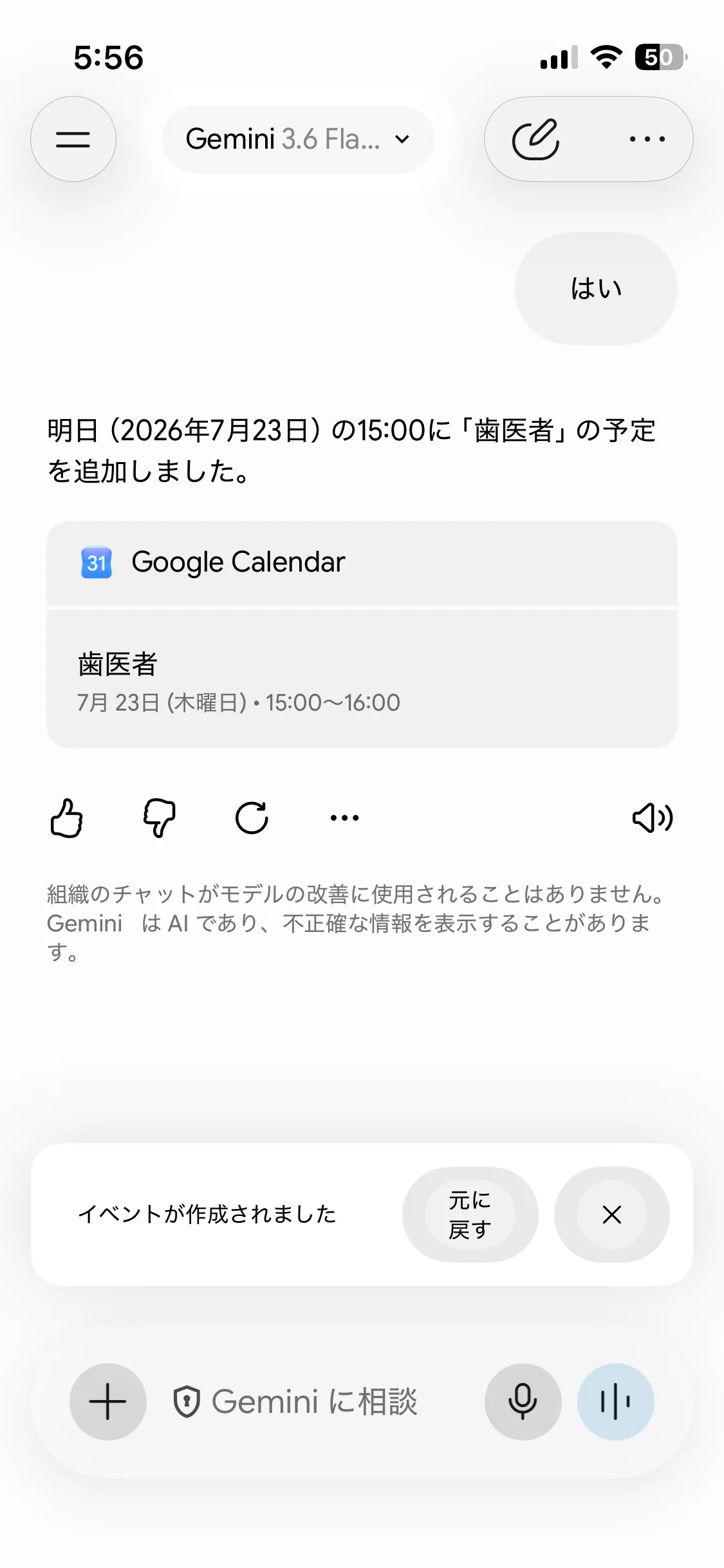
↑は iPhone の Gemini アプリの例です。Gemini アプリは iPhone・Android のどちらでも同じように使えます。
Android の場合(Googleアシスタント / Gemini)
「OK Google」または Gemini を起動して、こう話しかけます。
「明日の15時から歯医者の予定を追加して」
Android のメインアシスタントは Google アシスタントから Gemini へ移行が進んでいますが、どちらでも Google カレンダーへの予定追加に対応しています。Gemini では「@Googleカレンダー 来週水曜14時から打ち合わせを1時間で登録して」のように、対象を指定して細かく指示することもできます。
iPhone の場合(Siri)
iPhone でも Siri で予定を追加できますが、そのままだと iPhone 標準(iCloud)のカレンダーに入ってしまうことがあります。Google カレンダーに入れたいときは、事前に一度だけ設定が必要です。
- 「設定」→「カレンダー」→「デフォルトカレンダー」を開く
- 追加先を Google アカウントのカレンダーに変更する
この設定後、「Hey Siri、今日の18時にジムって予定を入れて」と話すと、Google カレンダー側に登録されます。
得意なこと:完全ハンズフリー。運転中や料理中でも使える。追加アプリ不要。 苦手なこと:認識が外れたときの訂正が会話のやり取りになる。複数の予定をまとめて入れるのは不向き。iPhone は上記の初期設定を忘れると別カレンダーに入る。
方法2:Googleカレンダーアプリ+音声入力キーボード
「アシスタントは使わないけれど、文字入力だけ音声にしたい」という人向けの方法です。
Google カレンダー公式アプリで予定の新規作成を開き、タイトル欄をタップしたら、スマホのキーボードのマイクボタンを押して話します。「歯医者」「保育園の面談」など、タイトルを音声で入力できます。
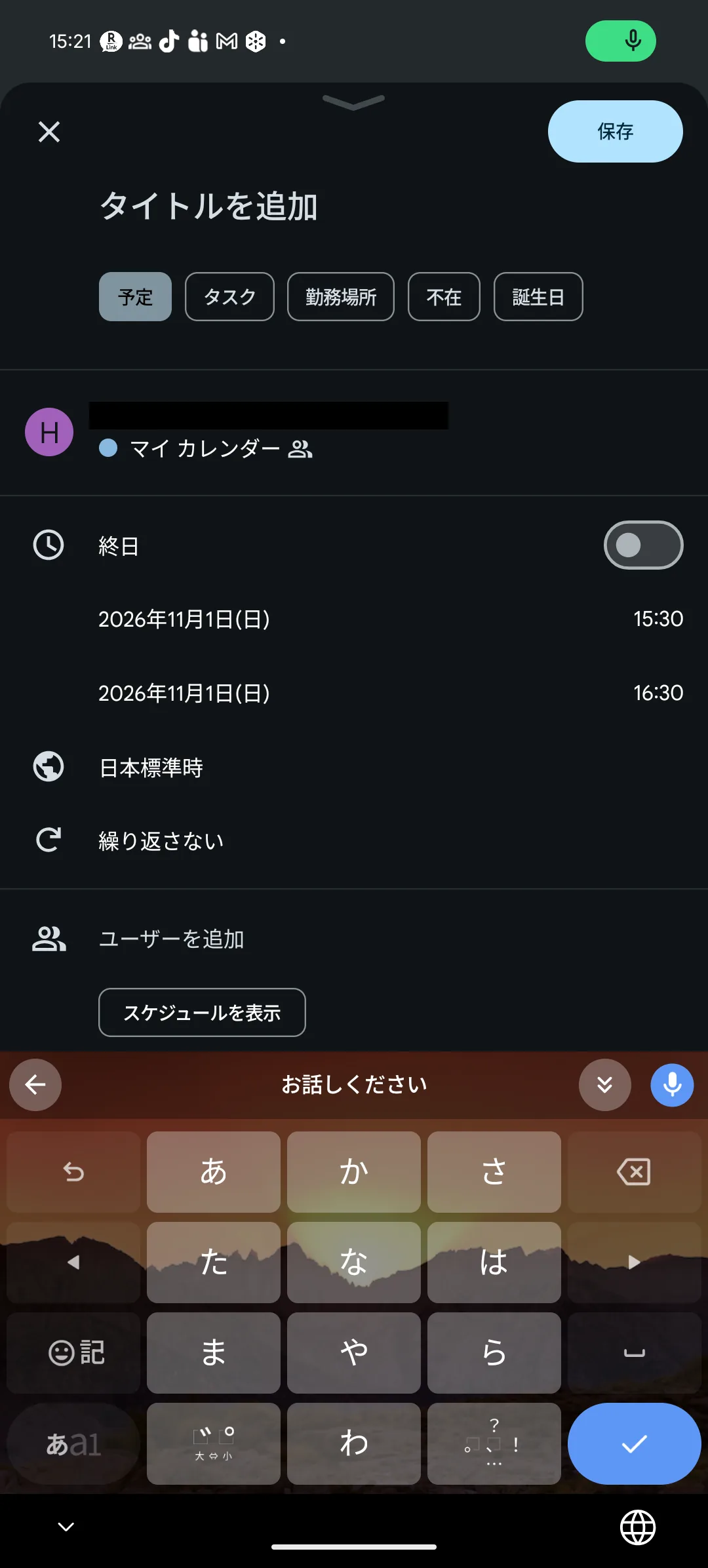
得意なこと:いつもの Google カレンダーアプリのまま使える。アプリを増やさなくていい。 苦手なこと:音声にできるのは基本的にタイトルの文字起こしまでで、日付や時刻は結局手で設定することが多い。変換ミスの修正も手作業。
方法3:音声入力に特化したアプリで「話すだけ」
「日付や時刻まで含めて、話しただけで登録まで済ませたい」なら、音声入力に特化したアプリを使う方法があります。
たとえば私たちが作っている スカッと予定 は、
「明日の15時から歯医者」
と話すだけで、日時とタイトルを自動で解析し、確認して1タップで Google カレンダーに登録できます。日付を手で選び直す必要がありません。解析は端末の中で行い、予定の内容を自社サーバーに保存しない設計にしています(このしくみは別記事で詳しく書いています)。
Google だけでなく Outlook・iCloud にも同時に登録できるので、「仕事は Outlook、家族は Google」のように分かれている人が二度打ちを減らせます。
得意なこと:日時まで含めて話すだけで完結。複数カレンダーへの同時登録。移動中・家事の合間の「ついで入力」に強い。 向いている人:予定入力そのものが面倒な人、複数カレンダーの二重入力をなくしたい人。 注意点:閲覧や高機能な管理は既存のカレンダーに任せる「入力特化」の割り切り。無料では音声入力に1日あたりの回数制限があります。
どれを選べばいい?
| 方法 | 手軽さ | 日時も音声で | 複数カレンダー同時 | こんな人に |
|---|---|---|---|---|
| 1. 音声アシスタント | ◎ | ○(会話で) | ×(1件ずつ) | まず無料でハンズフリーに試したい |
| 2. 音声入力キーボード | ○ | △(要手動) | ×(1件ずつ) | アプリを増やしたくない |
| 3. 特化アプリ | ○ | ◎ | ◎ | 話すだけで登録まで終わらせたい |
まずは方法1をその場で試して、「もっと速く、日時まで一発で入れたい」と感じたら方法3を検討する、という順番が無理がありません。
よくある質問
Q. 音声で入れたのに、予定が別のカレンダーに入ってしまいます。 A. 登録先の「デフォルトカレンダー」設定が原因です。iPhone は「設定 →カレンダー →デフォルトカレンダー」で Google アカウントのカレンダーを選んでください。Android は Gemini/アシスタントで対象アカウントを確認します。
Q. 複数の予定を一度に音声で入れられますか? A. 音声アシスタントは基本的に1件ずつです。学校のプリントや月間の予定表をまとめて登録したい場合は、写真から読み取るタイプの方法が向いています(別記事で紹介予定です)。
Q. オフラインでも使えますか? A. 音声アシスタントやクラウド型のAIはネット接続が必要です。端末内で解析するタイプでも、カレンダーへ実際に登録する通信は必要になります。
まとめ
Google カレンダーに音声で予定を入れる方法は、大きく3つあります。ハンズフリーで手軽な「音声アシスタント」、いつものアプリのままの「音声入力キーボード」、そして日時まで話すだけで完結する「特化アプリ」。
「日付を手打ちするのが面倒」「複数カレンダーの二重入力をなくしたい」と感じているなら、話すだけで登録できる方法を一度試してみてください。